処理能力が落ちてしまって一旦お蔵入りにしていた古い MacBookPro を、論文書き用と割りきって必要最低限の構成でインストールしなおして、研究室に置いて使っていたが、いよいよ OS のアップデートを躊躇するような状況になってきた。
OS をアップデートしないのはセキュリティ上よくない(他人に迷惑をかける可能性もある)し、論文書きを LaTeX で、データ処理とグラフ作成を Python + pandas + MatPlotLib で行うようになってきたので、この際 Linux にしたほうが合理的なのではないかと考えた。
一応 OSX の環境も残せるに越したことはないので、OSX と Ubuntu のデュアルブートにしようと思ったが、ディスクに何らかのエラーがあるようで、Mac のディスクユーティリティでパーティションを切れない(かつエラーも修復できない)。どうせ HDD に問題があるなら、と思い切って OSX を消して Ubuntsu 専用機にした。
ちなみに Mac の仕様は次の通り。
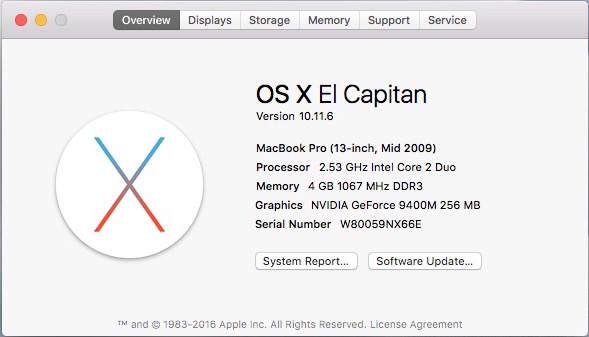
動作確認も兼ねて、年明け以降の 3 日間はできるだけ(twitter や Facebook なんかも含めて)メインの Mac を使わずに Linux だけで生活してみたが、概ね問題なさそう。今のところちょっと残念なのは次の 2 点くらい。
- 1Password が使えない。
- トラックパッドの感度が良すぎて、タイピング中に親指の付け根に反応してカーソルが変なところに飛んでしまう。
前者については Linux 対応アプリが無いので止むを得ない。今までが便利すぎたと割りきるしか無い。
後者については、とりあえず紙を貼ってトラックパッドの有効面積を狭くしてみた (^_^; 。いまいちスマートじゃないし、これでも完全に解決できたわけではないが、無いよりマシ。
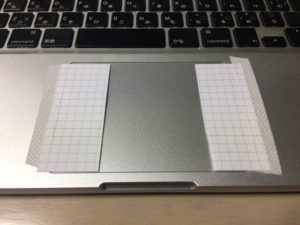
きっと Mac では OS(というかドライバ?)の方で、ハードウェアの感度が高くても使いにくくならないように、うまくチューニングしてたのだと思う。Apple ってこういうところを真面目に作りこんでるんだな、と改めて感心した。
でも全体的に動きは軽くなったし、起動もシャットダウンも速くなったので、これら 2 つのデメリットを上回るメリットを感じている。
備忘も兼ねて、今回実施した作業をまとめると次の通り。例によって先人の知恵を全面的にお借りして、無事に作業完了。
- SD カードに Ubuntu インストール用ディスクイメージを書き込む
- rEFIrd をインストールして SD カードから起動できるようにする
- SD カードから起動して Ubuntu をインストールする
- Ubuntu 起動後に SD カードから WiFi のドライバを探してコピーする
- 再起動して WiFi が使えるようになったら自宅無線 LAN に繋ぐ
- 全てのパッケージをアップデートする(sudo apt-get update && sudo apt-get upgrade)(これだけで1時間くらいかかった)
- Chrome をインストールして、これをデフォルトブラウザにする
- 日本語入力とキーマッピングを設定するキーボードレイアウトが US 仕様(例えば「@」が Shift+2 になってる)から変えられなくて、しばらく困った。下記サイトに書いてある方法を参考にしながら、設定 –> 再起動を何度か繰り返して試行錯誤したら、いつのまにか解決してた (^_^; 。最終的に何が問題だったのかは不明。
- Dropbox のインストール
公式サイトに書いてあった手順に従う。ただし .deb ファイルをダウンロードして開いても何も起きなかったので、公式サイトに書いてある「コマンド ラインを使った Dropbox のヘッドレス インストール」を実施した。あっさり成功。
サーバとの接続も、既存アカウントのメールアドレスとパスワードを入力し、iPhone の認証コードアプリで取得した 6 桁コードを入れれば問題なく完了。
ホームディレクトリの .profile に dropbox デーモンを起動する行を追加。
- Anaconda をインストールするUbuntu をインストールした時点で既に Python はインストールされていたので、IPython や各種ライブラリを入手するために Anaconda をインストールする。公式サイトから 3.5 version の 64-bit installer をダウンロードして実行。
https://www.continuum.io/downloads#linux
- LaTeX をインストールする
- IPA 日本語フォントをインストールして LaTeX と Python(MatPlotLib)で使えるように設定する
- GIMP をインストールする
以下、今回の作業で活用させていただいた先人の知恵(おおむね参照順)。こうして見ると、いかにキーマッピングでハマったかが分かる (^_^; 。
OS X El CapitanとUbuntu 16.04 LTSのデュアルブート環境を構築する
http://ottan.xyz/el-capitan-ubuntu-dual-boot-4020/
El capitanにrEFIndを導入するとき – Qiita
http://qiita.com/yuki_bg/items/61ecf0b8a2d84823c365
MacBookでUbuntuを使うためにしたことまとめ – Qiita
http://qiita.com/shima_529/items/43ef699215f9cec48fd2
UbuntuのmozcでUSキーボード入力/JISキーボード入力を簡単に切り替える方法
http://qiita.com/AnchorBlues/items/beeb40593fd4c579dbe5
Qiita: MacでUbuntuを快適に使う
http://qiita.com/RyoheiMorimoto/items/a82369a83c100a646cce
Qiita: ubuntuで日本語入力を行う
http://qiita.com/shishamo_dev/items/238f6e5060fb838827f6
UbuntuでMacのキーボードを使う時の設定
http://qiita.com/DeliciousBar/items/4db21c3d66dc65f9e78b
Dropbox を Linuxサーバでも使うときにやるべき設定
http://qiita.com/yudoufu/items/163f9c9b6b9fa2f4bf9e
Ubuntu 16.04LTS にLaTeX をインストール
http://qiita.com/seki0913/items/fe9a50ea11c716d76514
Qiita: モダンな日本語 TeX 環境を整える
http://qiita.com/ynakayama/items/706ae9e59c1b6fd3e3d2
Ubuntuで端末からスクリーンショットを撮る方法まとめ
http://qiita.com/yas-nyan/items/80f2db8c4bdf4c8e87b8
keisukeのブログ【matplotlib】日本語の設定
http://kaisk.hatenadiary.com/entry/2015/02/15/215831
(2017.1.9 追記)
大学院のネットワークに接続したらアップデートで「ハッシュサムが適合しません」というエラーが連発して、アップデートができなくなったが、これまた先人の知恵を借りて速攻解決 (^_^) 。
「Ubuntuのapt-get updateで「ハッシュサムが適合しません」と出た時の対処法」
http://www.nemotos.net/?p=1428
