Windows 10 でスリープしなくなったノートパソコンへの対処法

備忘のために、自分にしては珍しく Windows の話題など。

職場で使用している Panasonic Let’s Note(CF-SX3)は、もともと Windows 8 がプリインストールされていたマシンに Windows 10 をインストールし直したものらしいが、シャットダウンしても電源スイッチのランプが消灯しないとか、ディスプレイを閉じてもスリープしないで電源が切れる(しかも正常にシャットダウンされない)という不具合に、出張先で気づいた。

どうしたものかと思って Google 先生に訪ねたところ、解決に繋がりそうな情報を見つけたものの、本当にこれを実行してよいのかどうか確証が持てなかった。

これら 2 つのページで書かれている方法は概ね同じで、つまり Intel Management Engine Interface Driver を Windows 8 時代のバージョンにダウングレードし、これが今後 Windows Update で更新されないように設定する、というもの。しかもダウンロード元の Intel のサイトを見ると、説明の意味をほとんど理解できない上に、対応 OS に Windows 10 が入ってない。

Windows NT 4.0 以降はデバイスドライバに手を出したことがなかったので、この作業のリスクがどのくらいかも分からず、さすがにこれは実行しようかどうか迷った。しかし同じ情報が 2 つのサイトに書いてあるし、Windows 10 新規インストール用のメディアも手近にあることも確認できたので、最悪の場合インストールし直しになることも想定して実行してみたところ、無事解決。Windows でこの手の作業は久しぶりだったので、ちょっと緊張した。

旧交を温めることの意味

昨晩は、以前に勤めていた会社で限定的ながら一緒に仕事をした人と、十年ぶりくらいに会って食事をした。会っていない間は全く連絡をとっておらず、どこで何をしていたのかも知らず、唐突に再会したにも関わらず、思いがけず深い話になったりして、ちょっと不思議な会だった。

店の雰囲気がそうさせたかも知れないし、料理やワインの選択が良かったからかも知れない。もっとも、昨日までお互いに全く関係のない世界にいたから、何のしがらみもなく話せたということも、背景としてあったとは思う。

今になって振り返ってみたら、かつて同じ会社に勤めていた頃は、こんなに深い話をするような間柄ではなかった。しかし会っている間はそんなことも忘れていて、いい酒を飲みながら終電まで話した。終電がなかったらいつまで話してただろうか。

お互い、会っていない間にいろいろな経験をして、物事の考え方とか価値観とか、いろいろ変わったのではないかと思う。それでも芯のところは全然変わってなかった。そんなことをお互いに確認していた。

普段顔を合わせている人たちとはちょっと違った視点から、自分のいいところも、そうでないところも、いろいろ気づかせてくれた。そんなこともストレートに話してくれたことが嬉しかった。

久しぶりに会って話せて本当に良かった。

映画「この世界の片隅に」を見た後に抱いた感想の理由が後からわかった

元旦に映画「この世界の片隅に」を見た。
いろいろな事を考えさせられながら見たのに、後味のいい、心に沁みる映画だった。

私はできるだけ予備知識抜きで映画を見たいと思っているので、この作品については、戦時中の広島が舞台であることと、能年玲奈(のん)が主演であることくらいしか知らなかった。そもそもこの映画を見ようと思った動機は、「どうも能年玲奈が前に所属してた事務所と揉めて、テレビに出られなくなった上に本名まで使えなくなったらしい」という馬鹿みたいな話を聞いて、能年玲奈を応援したかっただけだ。だから映画の内容なんて正直言って二の次だった。

しかし生活の描写がすごく自然なのにリアルだし、すずさんが自分とは全然違うキャラなのに程よく感情移入してた(と後から気づいた)し、この時代に生きていた事もないのに何の違和感も感じずに最後まで見てしまった。なんとも不思議な映画だったと思った。アニメにしろ実写にしろ、こういう映画って今まで見たことなかった(って偉そうなこと言うほどたくさん見てないけどな)と感じつつ、どのへんがユニークだったのかイマイチ分からなかった。

ところが見た後で、こんな記事があった事を知った。読んだら全て合点がいったような気がした。

日経ビジネス ONLINE インタビュー『「この世界の片隅に」は、一次資料の塊だ – アニメーション映画「この世界の片隅に」片渕須直監督(前編)』
http://business.nikkeibp.co.jp/atcl/interview/15/230078/120600064/

日経ビジネス ONLINE インタビュー『「本来は、アニメは1人で作れるものです」 – アニメーション映画「この世界の片隅に」片渕須直監督(後編)』
http://business.nikkeibp.co.jp/atcl/interview/15/230078/120600065/

つまり、たぶん今まで私が見た映画とは比較にならないくらい、徹底的にディテールにこだわっているのだ。しかも一次資料を追いかけまくって、事実がどうだったのかを追求している。当時の服装や街並み、すずさんの家の場所、高射砲の流れ弾が届きそうな範囲まで検証されている。「神は細部に宿る」とはこういう事を言うのか。
印象的な場面はいくつもあった。例えば終戦が近くなってきて呉への空襲が増えてきた頃に、「七月○日 ○時 空襲警報発令」「○時 空襲警報解除」「七月×日 ×時 空襲警報発令」…というようなリストが延々と続くシーンがあった。我々は既に 8 月に広島に原爆が投下されることを知っているから、なんだか原爆投下に向けたカウントダウンのようで気が気でなかった。あのリストもきっと記録に基づいて書かれていたんだろうと思う。他にも書きたいシーンは山ほどあるんだが、いずれにしても、事実に裏打ちされた迫力が伝わってきたのだと思う。

もちろん能年玲奈(のん)も素晴らしかった。私はほとんどテレビを見ないので、彼女がドラマとかでどういう演技をしていたのか全く知らないが、もはや「すずさん」はこの人でないと表現できないと思えてしまう。もうテレビなんか出なくていいから、映画とか舞台とかで頑張っていただきたい。

ところで、この映画の製作にとりかかるのがビジネスとしていかに難しかったか、下記リンク先の記事を読むとよくわかる。こういう、売れ線じゃないけど良い映画を、これからも見られるといいんだが。

日経ビジネス ONLINE インタビュー『映画「この世界の片隅に」に勝算はあった?』
http://business.nikkeibp.co.jp/atcl/interview/15/284031/120100018/

古い MacBookPro に Linux で延命措置

処理能力が落ちてしまって一旦お蔵入りにしていた古い MacBookPro を、論文書き用と割りきって必要最低限の構成でインストールしなおして、研究室に置いて使っていたが、いよいよ OS のアップデートを躊躇するような状況になってきた。

OS をアップデートしないのはセキュリティ上よくない(他人に迷惑をかける可能性もある)し、論文書きを LaTeX で、データ処理とグラフ作成を Python + pandas + MatPlotLib で行うようになってきたので、この際 Linux にしたほうが合理的なのではないかと考えた。

一応 OSX の環境も残せるに越したことはないので、OSX と Ubuntu のデュアルブートにしようと思ったが、ディスクに何らかのエラーがあるようで、Mac のディスクユーティリティでパーティションを切れない(かつエラーも修復できない)。どうせ HDD に問題があるなら、と思い切って OSX を消して Ubuntsu 専用機にした。

ちなみに Mac の仕様は次の通り。
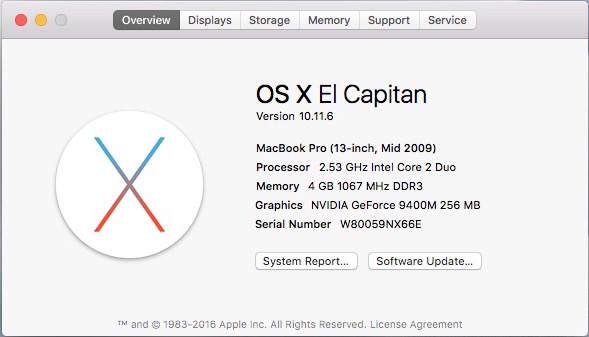
動作確認も兼ねて、年明け以降の 3 日間はできるだけ(twitter や Facebook なんかも含めて)メインの Mac を使わずに Linux だけで生活してみたが、概ね問題なさそう。今のところちょっと残念なのは次の 2 点くらい。

  • 1Password が使えない。
  • トラックパッドの感度が良すぎて、タイピング中に親指の付け根に反応してカーソルが変なところに飛んでしまう。

前者については Linux 対応アプリが無いので止むを得ない。今までが便利すぎたと割りきるしか無い。
後者については、とりあえず紙を貼ってトラックパッドの有効面積を狭くしてみた (^_^; 。いまいちスマートじゃないし、これでも完全に解決できたわけではないが、無いよりマシ。
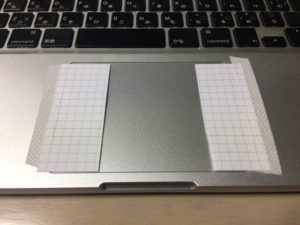
きっと Mac では OS(というかドライバ?)の方で、ハードウェアの感度が高くても使いにくくならないように、うまくチューニングしてたのだと思う。Apple ってこういうところを真面目に作りこんでるんだな、と改めて感心した。

でも全体的に動きは軽くなったし、起動もシャットダウンも速くなったので、これら 2 つのデメリットを上回るメリットを感じている。

備忘も兼ねて、今回実施した作業をまとめると次の通り。例によって先人の知恵を全面的にお借りして、無事に作業完了。

  1. SD カードに Ubuntu インストール用ディスクイメージを書き込む
  2. rEFIrd をインストールして SD カードから起動できるようにする
  3. SD カードから起動して Ubuntu をインストールする
  4. Ubuntu 起動後に SD カードから WiFi のドライバを探してコピーする
  5. 再起動して WiFi が使えるようになったら自宅無線 LAN に繋ぐ
  6. 全てのパッケージをアップデートする(sudo apt-get update && sudo apt-get upgrade)(これだけで1時間くらいかかった)
  7. Chrome をインストールして、これをデフォルトブラウザにする
  8. 日本語入力とキーマッピングを設定するキーボードレイアウトが US 仕様(例えば「@」が Shift+2 になってる)から変えられなくて、しばらく困った。下記サイトに書いてある方法を参考にしながら、設定 –> 再起動を何度か繰り返して試行錯誤したら、いつのまにか解決してた (^_^; 。最終的に何が問題だったのかは不明。
  9. Dropbox のインストール
    公式サイトに書いてあった手順に従う。ただし .deb ファイルをダウンロードして開いても何も起きなかったので、公式サイトに書いてある「コマンド ラインを使った Dropbox のヘッドレス インストール」を実施した。あっさり成功。
    サーバとの接続も、既存アカウントのメールアドレスとパスワードを入力し、iPhone の認証コードアプリで取得した 6 桁コードを入れれば問題なく完了。
    ホームディレクトリの .profile に dropbox デーモンを起動する行を追加。
  10. Anaconda をインストールするUbuntu をインストールした時点で既に Python はインストールされていたので、IPython や各種ライブラリを入手するために Anaconda をインストールする。公式サイトから 3.5 version の 64-bit installer をダウンロードして実行。
    https://www.continuum.io/downloads#linux
  11. LaTeX をインストールする
  12. IPA 日本語フォントをインストールして LaTeX と Python(MatPlotLib)で使えるように設定する
  13. GIMP をインストールする

以下、今回の作業で活用させていただいた先人の知恵(おおむね参照順)。こうして見ると、いかにキーマッピングでハマったかが分かる (^_^; 。

OS X El CapitanとUbuntu 16.04 LTSのデュアルブート環境を構築する
http://ottan.xyz/el-capitan-ubuntu-dual-boot-4020/

El capitanにrEFIndを導入するとき – Qiita
http://qiita.com/yuki_bg/items/61ecf0b8a2d84823c365

MacBookでUbuntuを使うためにしたことまとめ – Qiita
http://qiita.com/shima_529/items/43ef699215f9cec48fd2

UbuntuのmozcでUSキーボード入力/JISキーボード入力を簡単に切り替える方法
http://qiita.com/AnchorBlues/items/beeb40593fd4c579dbe5

Qiita: MacでUbuntuを快適に使う
http://qiita.com/RyoheiMorimoto/items/a82369a83c100a646cce

Qiita: ubuntuで日本語入力を行う
http://qiita.com/shishamo_dev/items/238f6e5060fb838827f6

UbuntuでMacのキーボードを使う時の設定
http://qiita.com/DeliciousBar/items/4db21c3d66dc65f9e78b

Dropbox を Linuxサーバでも使うときにやるべき設定
http://qiita.com/yudoufu/items/163f9c9b6b9fa2f4bf9e

Ubuntu 16.04LTS にLaTeX をインストール
http://qiita.com/seki0913/items/fe9a50ea11c716d76514

Qiita: モダンな日本語 TeX 環境を整える
http://qiita.com/ynakayama/items/706ae9e59c1b6fd3e3d2

Ubuntuで端末からスクリーンショットを撮る方法まとめ
http://qiita.com/yas-nyan/items/80f2db8c4bdf4c8e87b8

keisukeのブログ【matplotlib】日本語の設定
http://kaisk.hatenadiary.com/entry/2015/02/15/215831


(2017.1.9 追記)
大学院のネットワークに接続したらアップデートで「ハッシュサムが適合しません」というエラーが連発して、アップデートができなくなったが、これまた先人の知恵を借りて速攻解決 (^_^) 。

「Ubuntuのapt-get updateで「ハッシュサムが適合しません」と出た時の対処法」
http://www.nemotos.net/?p=1428


P. スパーク「宇宙の音楽」Euphonium パートの補助輪

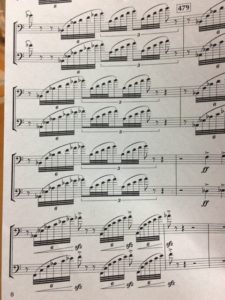
現在、所属している吹奏楽団で Philip Sparke の「宇宙の音楽」1)(Music of the Spheres)を練習していますが、Euphonium パートでは終盤にこんなのがあります。ちなみに Vivace です (^_^; 。

いきなりこんな細かい音符を吹ける訳ではないので、まず最初のうちは、上がりきった音をビートに当てられるようにして、それから細かい音符で上がれるように練習しよう2)と思うのですが、いかんせん音符が多すぎて、譜面を見てもどれが何拍目なのか(僕には)非常に分かりにくく、合奏で落ちまくってました。

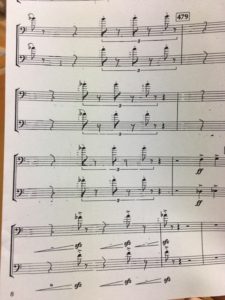
そこでやむを得ず補助輪を使うことにしました。こんな感じです。

まずはこれで、合奏の中で大事な音を確実にビートに当てられるように練習して、慣れてきたら元の楽譜に戻そうと思っています3)


1) 「天球の音楽」と訳されることもあるようですね。

2) サボってるわけじゃなくて、優先順位としてまず上がりきった音がビートに合っていることが大事で、細かい音符はその後だと思っています。

3) 本番まで補助輪が取れない可能性も無くはないですが (^_^; 。

Mac OSX への Python 導入メモ

データ分析に Python が使えるときっと楽だよなー、と思い立って入れてみた時のメモなので、自分の用途のために必要な最低限のことしかやってません。


インストール作業

IPython をインストールしようと思っても公式サイト(https://ipython.org/ )に行ったら、Anaconda パッケージのインストールを強く推奨すると書かれていたので、素直に Anaconda パッケージ(4.2.0 for OSX / Python 3.5 version)をインストールした。

Pandas とか MatPlotLib とか個別にインストールしないといけないのかと思っていたら、Anaconda に全部入ってた (^_^) 。若干拍子抜け。


日本語フォントの導入

下の参考書(オライリーのやつ)を見ながらグラフの作成ができるようになったところで、グラフを画像ファイルに保存したところ、グラフの中に書き込んだ日本語の注記が表示されてないことに気づいた。Web で調べたところ MatPlotLib に日本語フォントが無いのが原因 (^_^; ということだったので、下記サイトを参考にして IPA 日本語フォントをインストールした。
http://kaisk.hatenadiary.com/entry/2015/02/15/215831
この問題について説明されているサイトはいくつもあったが、上記サイトが自分にとって最も直接的な答えをくれた。とてもありがたい。keisuke さん、ありがとうございました。
ちなみに私が使用したフォントの名称は「IPAPGothic」。
IPA フォントの入手先はこちら。 http://ipafont.ipa.go.jp/old/ipafont/download.html


参考書

とりあえず手っ取り早く理解して使えるようになるために、とても役立った本(いずれも Kindle Unlimited で購入も手っ取り早く (^_^; )

データ解析について詳しく勉強するための本

安東京平先生の Euphonium レッスン受講(2回目)

およそ半年ぶりに安東先生のレッスンを受けることができた。

場所は新桜台の駅から徒歩 1 分ほどの「スタジオ 1619」(http://www.studio-1619.com/)というスタジオ。クラシック専用で、ロビーも広くて落ち着いた感じの、使い心地の良いスタジオ。

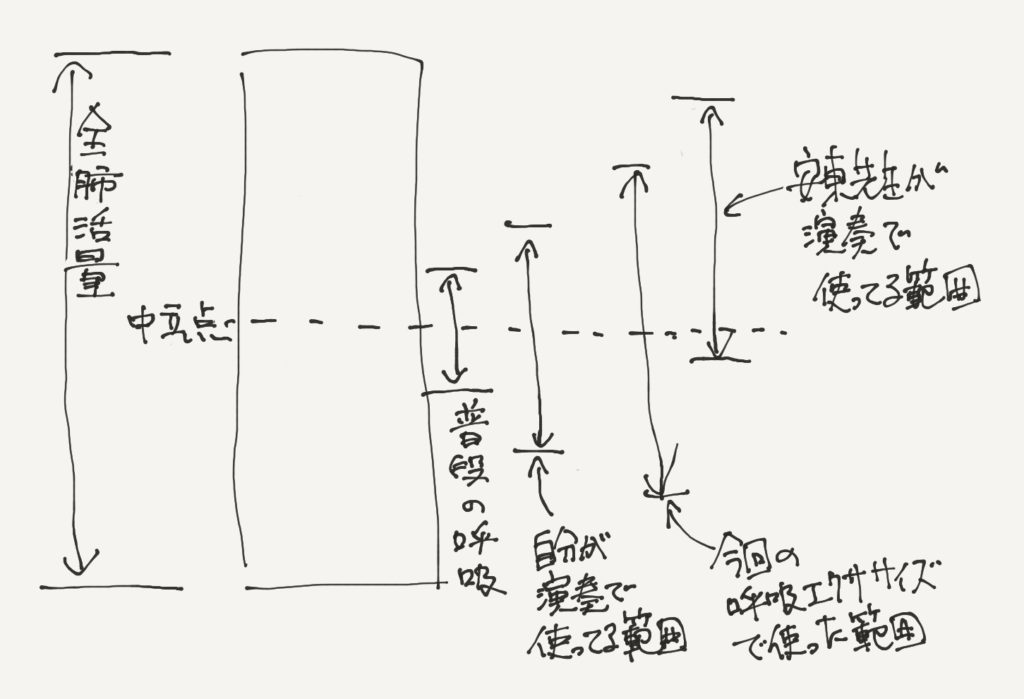
前回のレッスン同様に呼吸法のエクササイズと、それを使って音(というか楽器を吹いた感じ)がどう変わるかをいろいろ試すような練習が中心になった。息の量が足りないという事実自体は前回のレッスンから大して変わらないのだが、今回のレッスンでは息の使い方のイメージがより具体的になった。図にするとこんな感じ。

自分の理解では、自分の吹き方と安東先生の吹き方との最大の違いは、中立点(こういう言い方が正しいかどうか分からないが便宜上こう呼ぶ)の下をできるだけ使わないということ。

まず呼吸法のエクササイズでは、できるだけたくさん吸って、できるだけ全部吐ききる、という動作を繰り返す。このエクササイズで、いっぱいまで吸ったところで息を止めたときに感じる圧力は、体が(風船と同じように)萎もうとする力。安東先生はこの圧力を演奏で使うという。

試しに自分でもやってみた。ゆっくり大きく息をを吸って、体が萎もうとする圧力で息が出ている間は、中音域(第3倍音のFくらい)なら腹筋に力を入れなくても、楽器を鳴らすために必要な息が出る。また、中立点より下まで息を吐きながら音を出そうとすると、腹筋に力を入れざるを得ない。どういう音色になっているかは分からないが、吹いている時の感覚としては、腹筋に力が入ると音が固くなるような感じがした。

なお、中立点の下まで使って音を出した直後に話そうとすると、息が出なくて声にならないが、主に中立点の上だけで音を出した直後だと、普通に会話するくらいの息が残っているので、ちゃんと声が出る。これを安東先生が実演してくれたときに、上の図のようなイメージがはっきり分かった。

しかしながら、こういうことを考えながらやると、体に変な力が入ってしまう。息を吸う時に体に力が入ると音が固くなるということも指摘されたので、考えなくても自然に深く息を吸えるように練習する。

もう一つ、息の使い方に関連して先生から指摘されたのは、息を吸ってから音を出すまでの間がスムースでないということ。ゴルフのスウィングに例えると、振りかぶった腕が頂点で一旦止まってしまっている。本来はこれが止まらずに、自然にそのまま振り下ろされるのが良い。自分の場合はここでアンブシュアを作ろうとして、アクションが一度止まってしまっている可能性がある。

先生の感覚では、「アパーチュアは作るけどアンブシュアは作らない」(音域によってアパーチュアの大きさは変えるが、その時アンブシュアをどうするかは考えていない)という。

もちろん安東先生の場合は、いちいち考えなくてもアンブシュアが決まるくらい、たくさんの訓練を積み重ねてこられたと思われるので、自分がそういう境地に行けるまでには相当時間がかかるかもしれない。しかし、振り下ろし方に応じた振りかぶり方を意識すること、振りかぶりから振り下ろしにいく一瞬だけ、アンブシュアよりもアパーチュアに集中すること、振りかぶった頂点からスムースに振り下ろすことは、今後の基礎練習のときに意識していきたいと思う。


気候変動への適応に関する参考リンク

ロリポップで WordPress を使っている場合は「.htaccess」変更に前準備がいる

ロリポップの「WordPress 簡単インストール」は楽でいいんですが、設定変更作業を素人にも簡単にできるようにするために(だと思いますが)管理用のページが設けられているため、「php.ini」や「.htaccess」を書き換えても動作に反映されないことがあります。

私の場合、アップロードするファイルの上限を変更したかったのですが、ロリポップで用意されている管理用ページでは、選択できる最大サイズが 20MB しかありません。
WordPress でファイルサイズの上限を増やす方法を Web で探すと、「.htaccess を編集して…」という類のがいろいろ見つかりました(大変ありがたい)。
しかし私の場合、それらを試したのですがうまくいかず、ロリポップのユーザーサポートに問合せたところ、「.htaccess」を変更する前に次のような手順が必要であることが分かりました。

  1. ロリポップ!ユーザー専用ページへログイン
  2. メニューより【WEBツール】>【PHP設定】を選択
  3. 該当ドメインの【設定】をクリック
  4. 「php_value, php_flagを利用可能にする」を【On】へ変更
  5. 画面下部の【php.iniを設定する】ボタンをクリックする

このあと .htaccess に「php_value upload_max_filesize 100M」を記述すればOK。
なおロリポップの場合は「ロリポップ!FTP」でサーバ上のファイルをブラウザ上で簡単に編集できるので、さらに簡単 (^_^) 。

ちなみに今回は、ユーザー専用ページの「お問い合わせフォーム」に質問を書き込んだら、25 時間程度で回答のメールが来て、一発解決となりました。このくらいの時間で解決できたので、サポート担当の方には大変感謝しています。

カテゴリー: Web

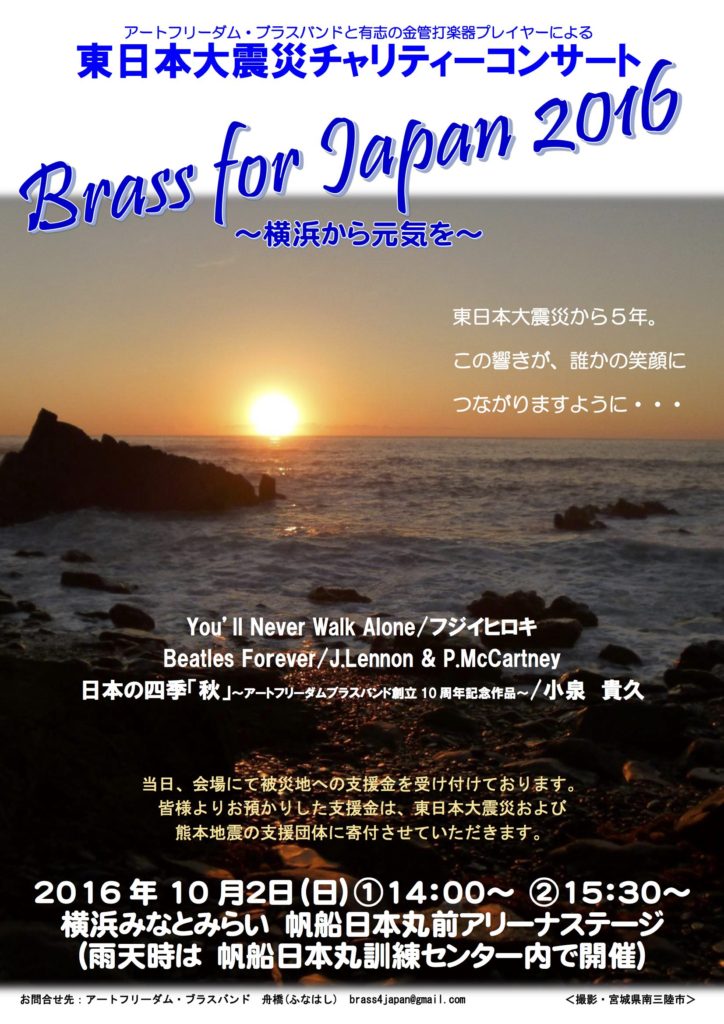
Brass for Japan 2016 〜横浜から元気を〜

(この演奏会は終了しました)

アートフリーダム・ブラスバンドと有志の金管打楽器プレイヤーによる

東日本大震災チャリティコンサート

に出演します (^_^) 。私自身は 2014 年に続いて 2 度目の参加となり、今回は Euphonium で出演します(前回は Baritone)。


日時:2016年10月2日(日)(1) 14:00〜 および (2) 15:30〜 の2ステージ

場所:横浜みなとみらい 帆船日本丸前アリーナステージ(雨天の場合は帆船日本丸訓練センター内で開催)

曲目:

  • You’ll Never Walk Alone
  • Beatles Forever
  • 日本の四季「秋」〜アートフリーダム・ブラスバンド創立10周年記念作品

当日は会場にて、東日本大震災および熊本地震の被災地への支援金を募っております。皆様のご協力をお願いします。

brass4japan2016_flyer

ちょっと変わった眼鏡屋で乱視鏡を新調

結果的には半分老眼鏡になったんだが。
とても面白い体験だったので、若干長文になります。

きっかけ

数年前に初めて乱視鏡を作ったときは、活字がクッキリ見えることに感動し、目が疲れにくくなったことが嬉しくて、職場や自宅で喜んで使っていたが、どうもフレームが視界に入るのが気になるようになって、だんだん使わなくなってしまった(乱視鏡はレンズの縁が薄くなるので、だいたいフルフレームにせざるを得ず、特に下側のリムが気になる)。

もともと視力は良いので、ずっと裸眼生活が続いていたが、とある眼鏡屋の評判を知人から聞いて、あらためて乱視鏡を作ってみようかと思い立った。

それはなんと、メイドが眼鏡を見立ててくれる眼鏡屋。

Candy Fruit Optical

最初に話を聞いたときは、メイド業界もいろいろ考えるなぁ、随分マニアックな方向に攻めてきたなぁ、などと思ったが、その知人曰く、メイド云々よりも普通に眼鏡屋として満足度が高かった、というような事を言っていたと思う。

信頼できる筋からの情報を得たので、諸々の予定の合間を縫って、秋葉原へ。


店でまずフレーム選びから

店に入ると程なくして担当のメイドさんが付いてくれたので、こちらの状況として、

  • もともと視力がいいので、そもそも眼鏡に慣れてない。
  • 主に仕事などで使うが、お客様に会うときなどは使わないので、あまり見た目にはこだわらない。
  • 前の眼鏡はフレームが視界に入るのが気になって、使わなくなってしまった。だからなるべく視界の広いフレームがいい。

という事を伝えたら、早速いくつか、比較的縦方向に広いフルフレームのものを選んで出してくれた。それぞれ少しずつ構造が違うもので、特徴とか良さを要領よく説明してくれて、とても分かりやすかった。メイドさんの商品知識が豊富なのがよく分かった。

最終的に候補に残ったのは、最も細くてフィット感が良く、ある意味で眼鏡の存在感が最も薄いもの。メイドさんは眼鏡に不慣れな私に「ぜひ眼鏡を好きになっていただきたい!」という見立て方針で、選び方やオススメのしかたがこの方針からブレないので、とても納得できた。


レンズ選び

フレームが決まったら二階に上がって、機械を使って度数などの測定。測定機の操作までメイドさんがやるとは思わなかった。しかも手慣れているし、数値の意味の説明まで全部やってくれた。これは凄いわ。

測定結果をもとにトライアルレンズを使って組み合わせを調整するところから、ベテランのオプティカルマイスターの出番。一階でフレームを選んでる時から、要所要所でアシストしてくれていたので、既にだいたいの状況は把握済みで話が早い (^_^) 。測定結果から老眼が入っていることが分かったので、いくつかの選択肢の中から、手元の小さい文字のクッキリさと、パソコンの画面くらいの距離のスッキリさを両立できる組み合わせを選んだ。この段階でも、今後老眼が進んだ時の事とか、楽団で演奏する時の状況など、いくつか気になる事があったが、ベテランのアドバイスでほぼ解決。

またレンズも年落ちのもの(スキー板の昨シーズンモデルみたいなもので、性能はほとんど変わらない)で安くおさえてくれて、全て納得して注文となった。

注文の書類に記入する時に、まだトライアルレンズが入った眼鏡がテーブルの上に残っていたので、折角だからと使ってみた。超見やすい!自分が書いた文字のインクのムラまでクッキリ見える。いよいよ完成が待ち遠しくなった。

trial


ポイントカード

手続きが済んだらポイントカードを3種類ももらった。「ご来店ポイント」と「お買物ポイント」は、まあどこでもありがちなポイントカードだが、3枚目の「9th Card」というのは、今回買った「999.9」というブランドの眼鏡を買ったら1ポイントという、かなり敷居の高いカード (^_^; 。メイドさんも「これは絶対貯まらないと思います」と言い切っていた。つまり実質ほとんど意味のないカードなんだが、この店で当初扱わせてもらえなかった「999.9」の眼鏡を扱えるようになった時に、念願が叶った嬉しさのあまり作ってしまったカードだそうだ。こういう、むやみに気持ちが先行しすぎて意味のなさそうな事をやってしまうノリって、実は意外と好き。

9th_omote 9th_ura


ここならではのサービス

注文することが決まったら、メイドさんとツーショットでチェキ撮ってくれる(嫌ならやらなくてもいい)。せっかくなのでもちろんお願いした(掲載は自粛)。

また、注文内容が決まってから手続きしている間に紅茶をいれてくれた。ある意味、この場面が最もメイドっぽかった。


受け取り

日曜の夜に注文して、翌水曜日に出来上がりの連絡があり、金曜日の夜に受け取りに行った。早速かけてみてフレームを微調整した後、使い方の説明を受けた。自分の眼鏡の場合、だいたいレンズの中央付近でノートパソコンのモニターに、レンズの上の方では遠くに、下の方では手元の本や書類などにピントが合う。つまり見るものの距離に応じて顔の角度をほんの少し変える。これはしばらく使って慣れれば、意識しなくてもできるようになると思う。


使用感など

早速店の近くのカフェで、眼鏡をかけてノートパソコンを使って一仕事してみた(ちょうど残件があったし)。超快適 (^_^) 。

glasses

見るものの距離とレンズの角度が合ってないと、少しボケて見えるが、もともと視力はいいので、顔の角度を少し変えると必ずどこかで完璧にピントが合い、劇的にクッキリ見える。

顔の角度を調節してピントを合わせる動作が、マニュアルフォーカスのカメラで写真を撮るときの感覚に似てて楽しい (^_^) 。裸眼ではこういう経験はできない。なんか面白くて、帰りの電車ではずっと眼鏡をかけてた。

いい眼鏡に出会えてよかったと思う。これからは徐々に老眼が進んでいくと思うので、ある程度の間隔で調整を繰り返していくことになると思うが、これからは、うまく眼鏡と付き合っていきたい。